> For the complete documentation index, see [llms.txt](https://ajuda.rnp.br/cafe/llms.txt). Markdown versions of documentation pages are available by appending `.md` to page URLs; this page is available as [Markdown](https://ajuda.rnp.br/cafe/idp-cafe/perguntas-frequentes/manual-do-usuario-painel-de-seguranca-mfa-cafe/gerenciando-seus-fatores-e-acesso.md).
# Gerenciando seus Fatores e Acesso
### Opções de Informações e acessibilidade
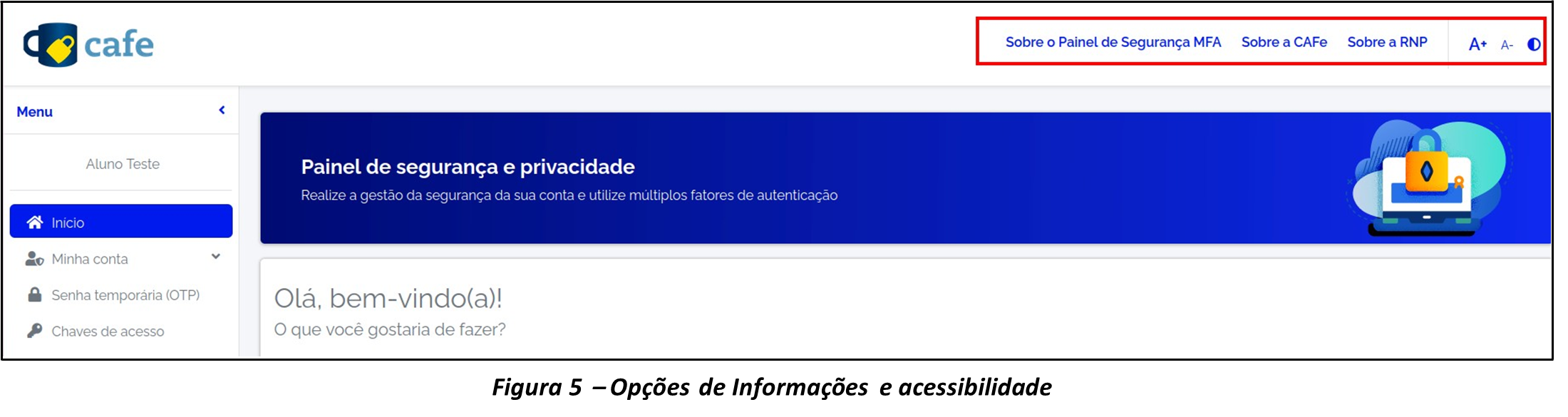
> Na parte superior do Painel de Segurança, você encontrará opções informativas e de acessibilidade para facilitar a navegação e melhorar a experiência do usuário, conforme destacado na figura 5.
> Sobre o Painel de Segurança MFA: essa opção fornece informações detalhadas sobre o Painel de MFA, explicando como funciona a autenticação de múltiplos fatores para garantir maior proteção ao acesso.
> Sobre a CAFe: a Comunidade Acadêmica Federada (CAFe) permite o acesso seguro a diversos sistemas acadêmicos e científicos no Brasil. Essa opção traz mais informações sobre o funcionamento da CAFe e sua integração com o sistema de autenticação.
> Sobre a RNP: a Rede Nacional de Ensino e Pesquisa (RNP) fornece infraestrutura e soluções tecnológicas para instituições acadêmicas e de pesquisa. Aqui, você encontra mais detalhes sobre a RNP e seu papel na segurança digital.
#### Opções de Acessibilidade: para melhorar a usabilidade do sistema, o cabeçalho também oferece opções de acessibilidade:
* Zoom + : aumenta o tamanho da interface para facilitar a leitura.
* Zoom - : reduz o tamanho da interface para visualizar mais informações na tela.
#### Alto Contraste: ativa um modo de alto contraste, alterando as cores do sistema para facilitar a leitura, conforme ilustrado na figura Nesse modo:
* O fundo da tela fica preto.
* Os textos aparecem em branco para melhor visibilidade.
* Os títulos são destacados na cor amarela para diferenciação.
### Tela Inicial
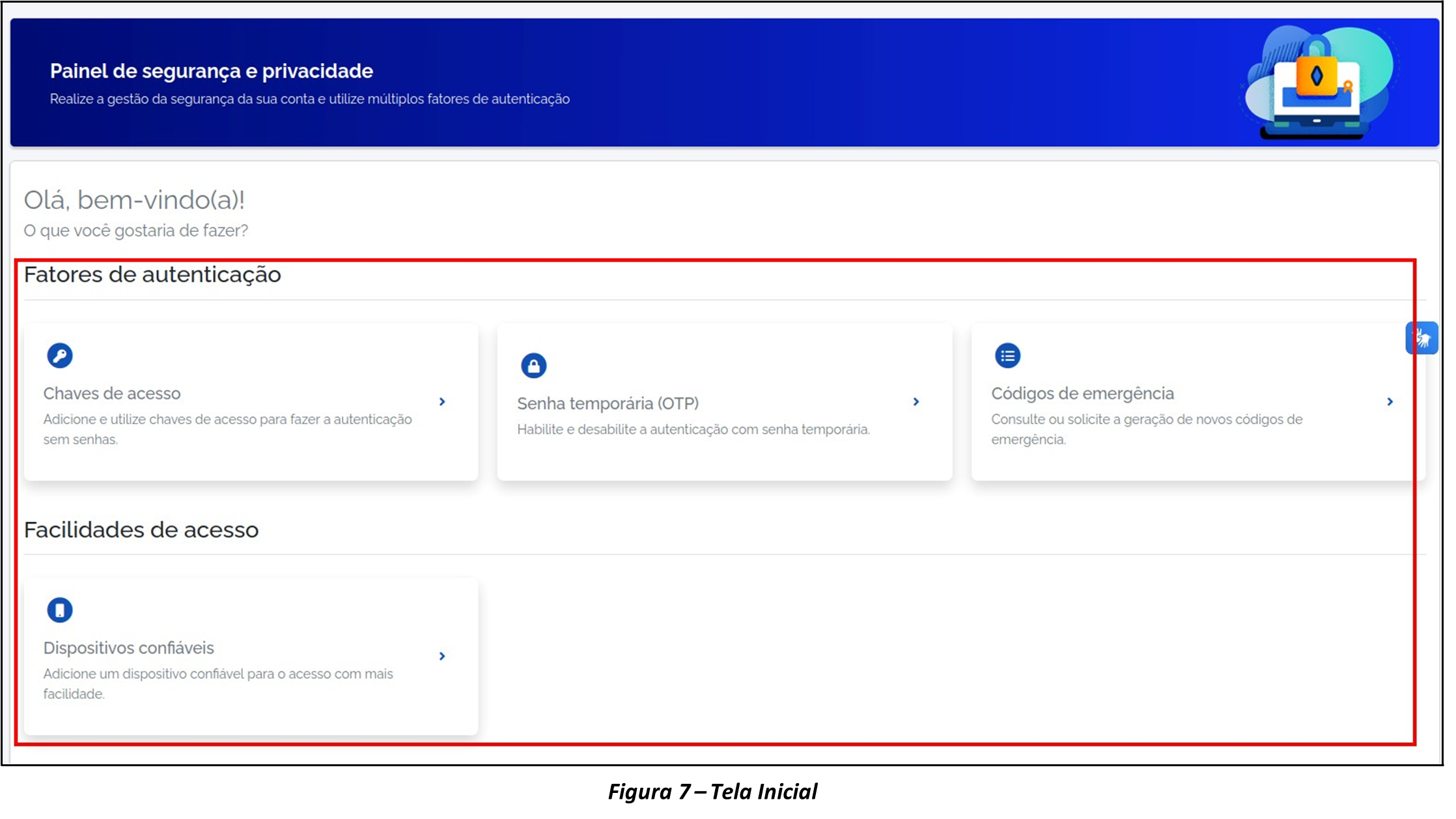
Na parte central da tela inicial, você verá a mensagem de boas-vindas: ***"Olá, bem-vindo. O que você gostaria de fazer?"***.
> Abaixo dessa mensagem, há cartões que organizam as configurações em duas categorias principais, conforme apresentado na figura 7. Cada item elencado a seguir será detalhado nos capítulos seguintes.
#### Fatores de Autenticação:
* Chave de acesso: registre as chaves de acesso para login mais seguro nos serviços;
* Senha temporária (OTP): configure a geração de senhas temporárias;
* Código de emergência: obtenha códigos para acesso em situações de emergência.
#### Facilidades de Acesso:
* Dispositivos confiáveis: gerencie os dispositivos em que você já fez login e marcou como seguros.
### Menu Lateral
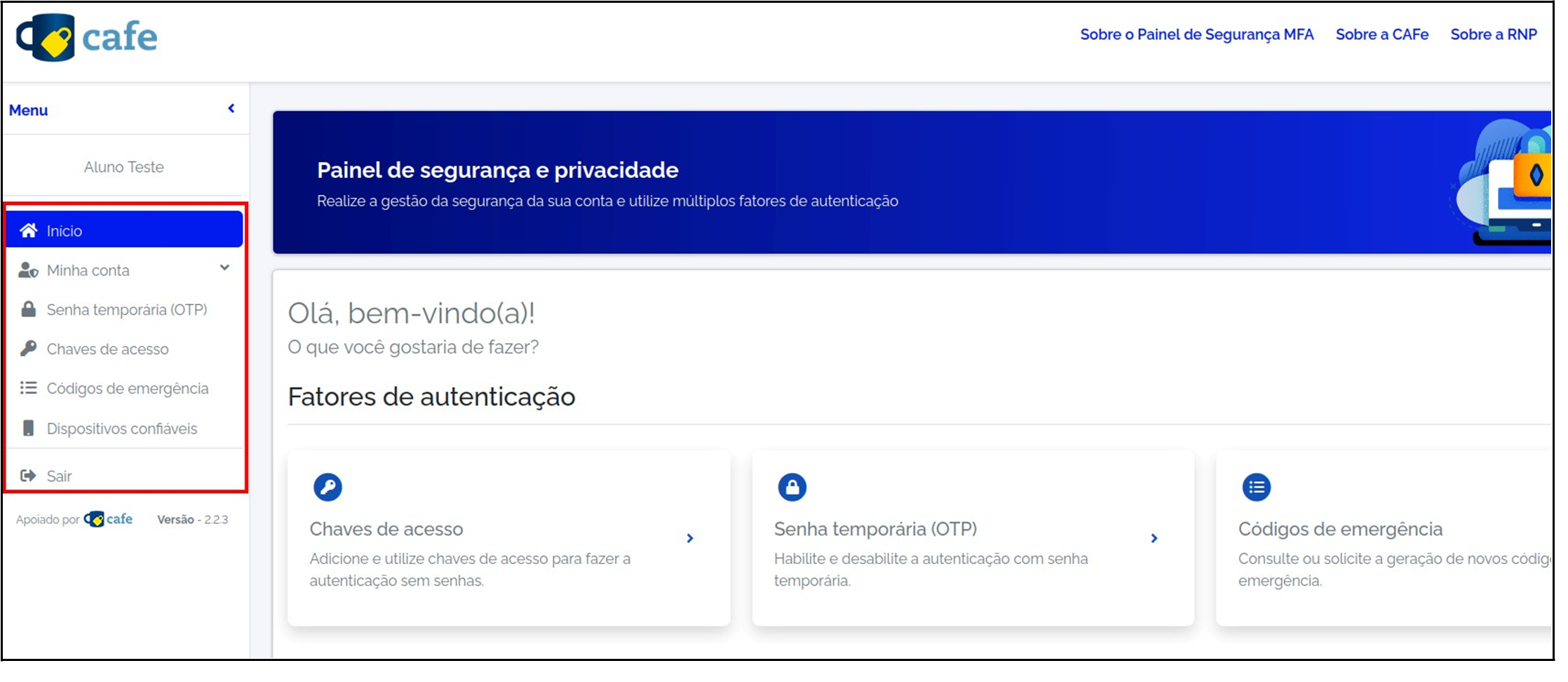
> No menu lateral esquerdo (destacado na figura 8), você encontrará as mesmas opções do item anterior, organizadas de forma compacta para acesso rápido. Além disso, encontrará a opção para sair do sistema.
Para configurar qualquer um desses itens, clique no botão correspondente e siga as instruções na tela.
---
# Agent Instructions
This documentation is published with GitBook. GitBook is the documentation platform designed so that both humans and AI agents can read, navigate, and reason over technical content effectively. Learn more at gitbook.com.
## Querying This Documentation
If you need additional information that is not directly available in this page, you can query the documentation by asking a question.
Perform an HTTP GET request on the following URL with the `ask` and `goal` query parameters:
```
GET https://ajuda.rnp.br/cafe/idp-cafe/perguntas-frequentes/manual-do-usuario-painel-de-seguranca-mfa-cafe/gerenciando-seus-fatores-e-acesso.md?ask=&goal=
```
`ask` is the immediate question: it should be specific, self-contained, and written in natural language.
`goal` is what the user is ultimately trying to achieve, the reason they need the answer. Sharing it helps GitBook give you a better, more relevant answer. A goal is most helpful when it describes the outcome the user wants rather than restating the question. For example, with `ask=how do I create an API token`, a goal like `automate deployments from our CI pipeline` lets GitBook tailor the answer to that use case.
The response will contain a direct answer to the question and relevant excerpts and sources from the documentation.
Use this mechanism when the answer is not explicitly present in the current page, you need clarification or additional context, or you want to retrieve related documentation sections.