> For the complete documentation index, see [llms.txt](https://ajuda.rnp.br/cafe/llms.txt). Markdown versions of documentation pages are available by appending `.md` to page URLs; this page is available as [Markdown](https://ajuda.rnp.br/cafe/idp-cafe/execucao-da-receita.md).
# Execução da Receita
Essa página ira apresentar e orientar o usuário do sistema RPilot em como executar uma receita do produto CAFe.
{% hint style="info" %}
Para executar as receitas do produto desejado você deve acessar o dashbord do seu servidor
{% endhint %}
{% stepper %}
{% step %}
### Dashboard do Servidor
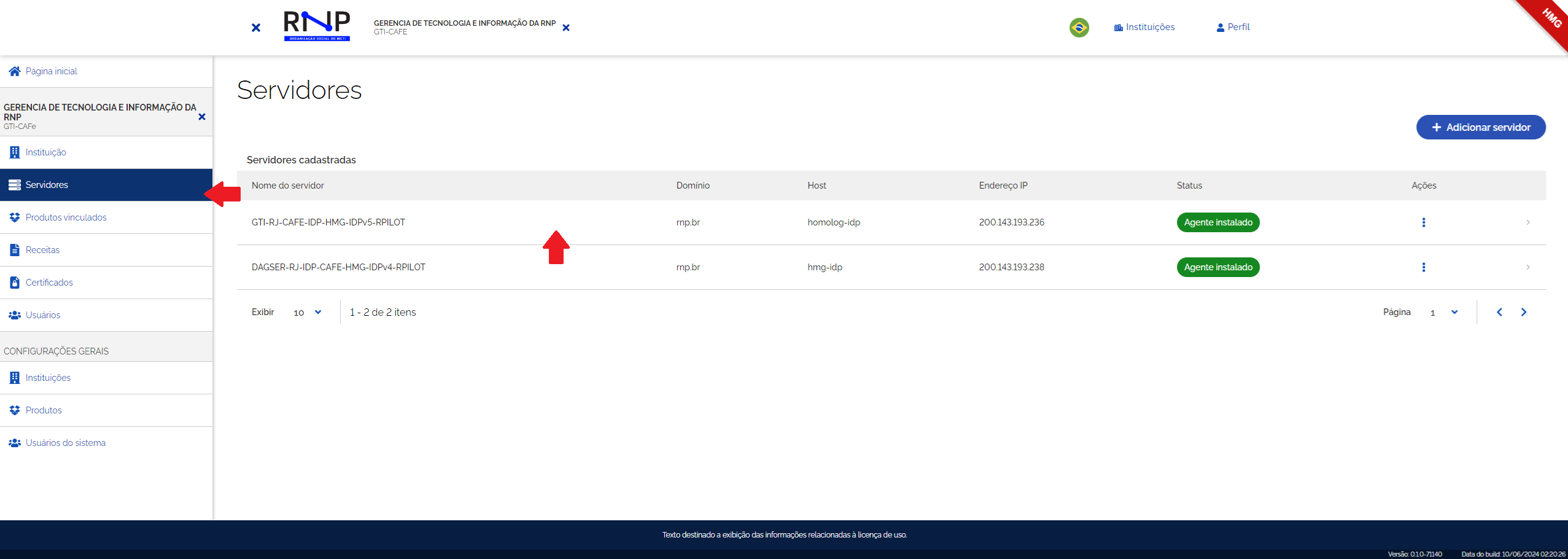
Nosso foco aqui será a instalação do IDP da CAFe, onde inicialmente será realizada a verificação do Dashboard do servidor inserido no R-Pilot.
{% hint style="info" %}
Se você já realizou a instalação do agente do RPliot em seu servidor ele será mostrado conforme a figura acima, caso ainda não tenha feito essa etapa, acesse [esse procedimento](https://ajuda.rnp.br/cafe/idp-cafe/instalacao-cafe-via-rpilot#detalhes-do-servidor).
{% endhint %}
Para acessar o dashboard do seu servidor você pode:
* clicar em cima da linha referente ao seu servidor ou;
* clicar no ícone das 3 bolinhas dentro da coluna "Ações"
Após acessar o painel do dashboard será apresentado um pequeno painel de monitoramento e gerenciamento.
Será nesse painel que você irá encontrar o caminho para as solicitações de execução das receitas dos seus produtos vinculados.
* Canto superior esquerdo: contem o indicativo do nome do servidor que está aberto, todas as suas ações dentro desse painel serão para esse servidor;
* Canto inferior esquerdo: é possível ver o status do agente instalado nesse servidor;
* Canto superior direito: temos o botão **"Solicitar execução"** para executar uma ação em seu servidor, de acordo com os scripts fornecidos pela RNP.
{% endstep %}
{% step %}
### Solicitar Execução
Após clicar no icone de **"Solicitar execução"**, podemos executar a receita de instalação do IDP da CAFe.
Repare que nele podemos confirmar o nosso servidor através das informações do servidor como Nome , Chave de registro , ID do Registro único, Domínio, Hostname e IP.
Passos para a instalação:
* Escoher a opção "Executar Receita"
* Clicar no botão "Próximo"
Após selecionado, será mostrada uma tela para que você possa escolher seu "Produto" e abaixo você deve escolher qual "Receita" deseja executar:
{% hint style="warning" %}
Antes de executar a receita em seu servidor aplique o comando **apt update && apt upgrade**
{% endhint %}
Escolha o produto CAFe e a receita de Instalação Shibboleth IDP vX.X.X, conforme figura acima em casos de instalação/atualização da CAFe.
{% hint style="warning" %}
A Receita a ser selecionada deverá ser a mais atual contida na listagem, caso possua.
A imagem consta somente como forma ilustrativa.
{% endhint %}
{% hint style="danger" %}
Para que o script seja corretamente executado o shell não pode criar nenhuma tela de interação, pois isso irá travar a execução do script.
Para evitar problemas garanta que o seu servidor esteja **Up To Date** antes de executar a receita.
{% endhint %}
{% endstep %}
{% step %}
### Parâmetros da Receita
Após escolher o produto CAFe e a receita de Instalação do IDPvX.X.X, preencher com os dados da instituição nos campos:
{% hint style="info" %}
As informações abaixo podem estar fora da ordem disposta pela receita selecionada.
{% endhint %}
### Dados para o Shibboleth e Metadado
**ORGANIZATION ->** Nome da Instituição por extenso.
> **Exemplo:** Rede Nacional de Ensino e Pesquisa
>
> **O campo ORGANIZATION possui limitação de 64 caracteres e não poderá utilizar acentos**
**INITIALS ->** A sigla da instituição.
> Exemplo: RNP
**CITY ->** Cidade da instituição.
> Exemplo: Brasília
**STATE ->** Unidade Federativa da instituição.
> Exemplo: DF
**URL ->** Endereço da página institucional.
> Exemplo:
**OU ->** Sigla do setor técnico.
> Exemplo: DTI
**CONTACTGIVEN ->** Nome do responsável técnico.
> Exemplo: João Silva
**CONTACTMAIL ->** Endereço de email do contato.
> Exemplo:
**CONTACTSUR ->** Sobrenome do contato apenas.
> Exemplo: Silva
### Dados para a conexão e configuração com a base de usuários
**DIRECTORY ->** Qual é a base de diretório que ira se conectar ao IDP?
> O script de instalação aceita somente 4 opções mais comuns, são elas: **OPENLDAP, AD, FREEIPA ou 389DS**. Escolher apenas 1 das opções e escerver no campo do varíavel.
**LDAPATTR ->** Atributo para autenticação na CAFe.
> *Exemplo: **uid**, **mail** ou **sAMAccountName***
**LDAPDN ->** DN onde consulta os usuários na base LDAP.
> *Exemplo: **ou=pessoas,dc=instituicao,dc=br** (Inserir o domínio de sua instituição).*
**LDAPFORM ->** Formato para construção das consultas na base LDAP.
> *Exemplo: **uid=%s,dc=instituicao,dc=br**.* Em caso de AD, poderá fornecer **%**
**LDAPPWD ->** Senha do usuário de BIND da base LDAP.
**LDAPSERVER ->** Endereço do servidor LDAP.
> *Exemplo: 192.168.1.20*
**LDAPSERVERPORT ->** Porta usada para conexão LDAP.
> *Exemplo: **389** ou **636***
**LDAPSERVERPROTO ->** Protocolo de comunicação LDAP.
> *Exemplo: **ldap\://** ou **ldaps\://***
**LDAPSERVERSSL ->** Valor **0** para **SEM SSL** e valor **1** para **COM SSL.**
**LDAPSUBTREESEARCH ->** Permitir consulta vertical abaixo do DN LDAP informado, por padrão essa opção deve estar '**true**'.
**LDAPUSER ->** Usuário de BIND para consulta no LDAP.
> *Exemplo: **uid=leitor-shib,ou=pessoas,dc=rnp,dc=local**.* Em caso de AD, poderá fornecer **usuá**
### Dados para a configuração para o Apache
**DOMAIN ->** Apenas o domínio da instituição.
> *Exemplo: **instituicao.br***
**HN ->** Apenas o nome do servidor, sem domínio.
> *Exemplo: **idp***
**HN\_DOMAIN ->** Apenas o domínio.
> *Exemplo: **instituicao.br***
**IP ->** Digitar o IP do servidor IDP.
### Dados para o MFA CAFe
**PAINEL\_ADMIN\_USER ->** Preencher com login do usuário que será administrador do Painel MFA.
> **Exemplo: joao.silva ou jsilva ou **
**SMTP\_ASSINATURA ->** Nome que irá aparecer no email enviado como remetente.
> ***Exemplo: Instituição de Pesquisa e Educação.***
**SMTP\_EMAIL\_ORIGINADOR ->** E-mail do originador. Se trata do e-mail que será exibido para o usuário como originador do e-mail.
> ***Exemplo: ***
**SMTP\_HOST ->** se trata dos dados de acesso necessários para que o painel de segurança possa enviar e-mails. Preencha aqui o endereço do servidor SMTP.
> ***Exemplo: smtp.instituicao.br***
**SMTP\_NOME\_AMIGAVEL ->** Digite o Nome amigavel a ser exibido para identificar quem envia os e-mails: na ser exibido para identificar quem envia os e-mails.
> ***Exemplo: Nome da Instituição***
**SMTP\_PASSWORD ->** senha para autenticação na conta SMTP.
**SMTP\_PORT ->** porta do servidor SMTP.
> ***Exemplo: 587***
**SMTP\_USERNAME ->** conta a ser utilizada para se autenticar no servidor SMTP
### Dados para a tela de autenticação
**MSG\_AUTENTICACAO ->** Mensagem que irá aparecer na tela de login para os usuários.
> ***Exemplo: Digite aqui sua matrícula:***
**URL\_RECUPERACAO\_SENHA ->** Caso possua uma URL para direcionar seus usuários para um sistema de recuperação de senha digite aqui esse endereço.
> ***Exemplo: ***
> {% endstep %}
{% step %}
### Revisão das váriáveis
Após seguir para o próximo passo de execução uma tela de revisão dos parâmetros será apresentado para que você possa verificar se as informações passadas para a receita de instalação estão corretas.
Se algo estiver incorreto você pode clicar no botão "Voltar" para corrigir. Se tudo estiver correto você pode então confirmar a execução da receita de instalação do IDP.
{% endstep %}
{% step %}
### Solicitações de Execução
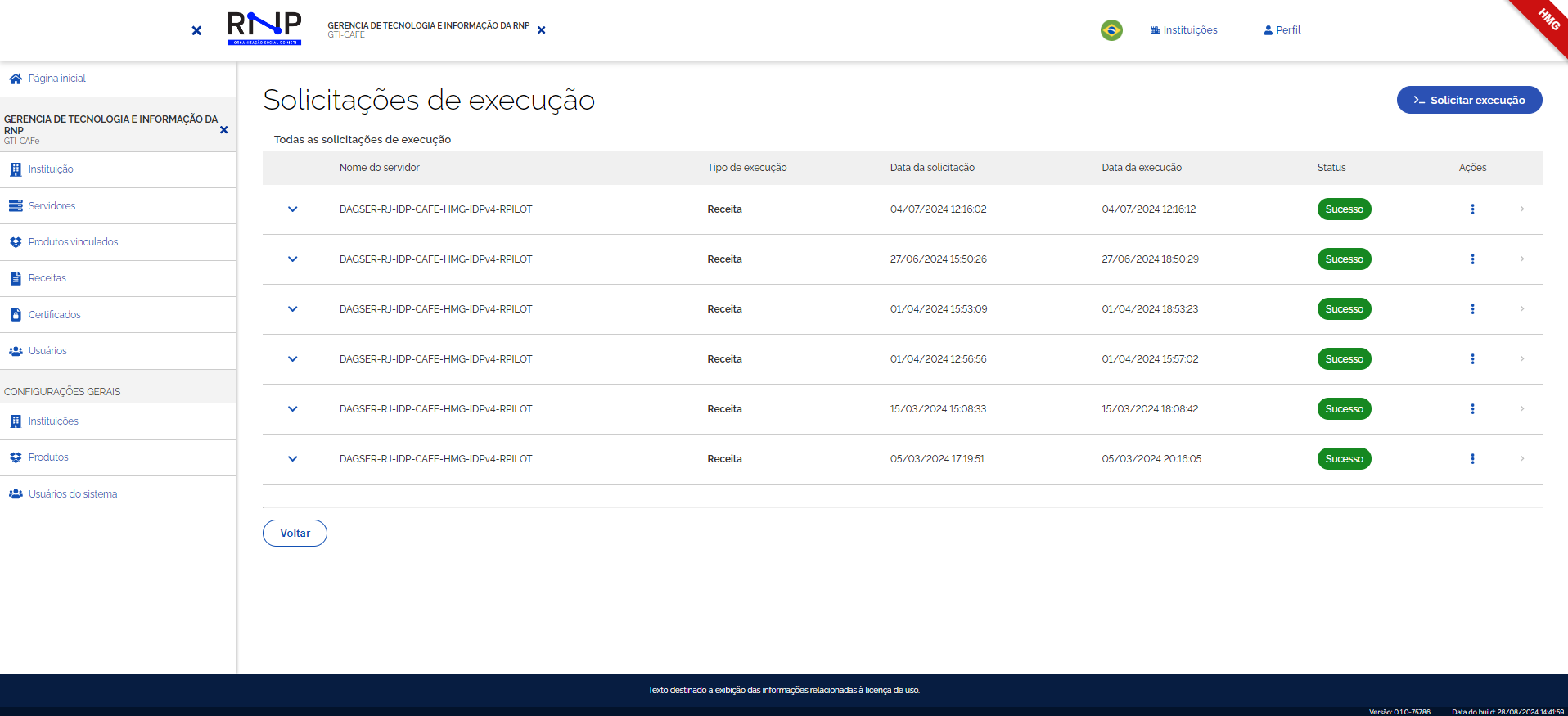
Você será apresentado em uma painel com um formato em tabela, sendo ele dividio da seguinte forma:
6 colunas
| Nome do Servidor | Tipo de execução | Data da Solicitação | Data da execução | Status | Ações |
| ---------------------------------------------- | ------------------------------------------------------------------------------------------------ | ----------------------------------- | --------------------------------- | ---------------------------------------------- | -------------- |
| Servidor no qual foi executado aquela receita. | Se foi executado uma ***Receita***, um ***Comando Avulso*** ou uma ***Geração de Certificado***. | Data e hora da solicitação, início. | Data e hora da execução, término. | ***Executando***, ***Sucesso*** ou ***Erro***. | Menu de Opções |
Após a execução terminar, seja com ***Sucesso*** ou ***Erro*** você pode clicar na linha ou ir em ***Ações*** nos 3 pontos e clicar em ***Log*** para verificar o conteúdo descritivo executado na Receita.
{% endstep %}
{% endstepper %}
---
# Agent Instructions
This documentation is published with GitBook. GitBook is the documentation platform designed so that both humans and AI agents can read, navigate, and reason over technical content effectively. Learn more at gitbook.com.
## Querying This Documentation
If you need additional information that is not directly available in this page, you can query the documentation by asking a question.
Perform an HTTP GET request on the following URL with the `ask` and `goal` query parameters:
```
GET https://ajuda.rnp.br/cafe/idp-cafe/execucao-da-receita.md?ask=&goal=
```
`ask` is the immediate question: it should be specific, self-contained, and written in natural language.
`goal` is what the user is ultimately trying to achieve, the reason they need the answer. Sharing it helps GitBook give you a better, more relevant answer. A goal is most helpful when it describes the outcome the user wants rather than restating the question. For example, with `ask=how do I create an API token`, a goal like `automate deployments from our CI pipeline` lets GitBook tailor the answer to that use case.
The response will contain a direct answer to the question and relevant excerpts and sources from the documentation.
Use this mechanism when the answer is not explicitly present in the current page, you need clarification or additional context, or you want to retrieve related documentation sections.


 Se algo estiver incorreto você pode clicar no botão "Voltar" para corrigir. Se tudo estiver correto você pode então confirmar a execução da receita de instalação do IDP.
{% endstep %}
{% step %}
### Solicitações de Execução
Você será apresentado em uma painel com um formato em tabela, sendo ele dividio da seguinte forma:
6 colunas
| Nome do Servidor | Tipo de execução | Data da Solicitação | Data da execução | Status | Ações |
| ---------------------------------------------- | ------------------------------------------------------------------------------------------------ | ----------------------------------- | --------------------------------- | ---------------------------------------------- | -------------- |
| Servidor no qual foi executado aquela receita. | Se foi executado uma ***Receita***, um ***Comando Avulso*** ou uma ***Geração de Certificado***. | Data e hora da solicitação, início. | Data e hora da execução, término. | ***Executando***, ***Sucesso*** ou ***Erro***. | Menu de Opções |
Se algo estiver incorreto você pode clicar no botão "Voltar" para corrigir. Se tudo estiver correto você pode então confirmar a execução da receita de instalação do IDP.
{% endstep %}
{% step %}
### Solicitações de Execução
Você será apresentado em uma painel com um formato em tabela, sendo ele dividio da seguinte forma:
6 colunas
| Nome do Servidor | Tipo de execução | Data da Solicitação | Data da execução | Status | Ações |
| ---------------------------------------------- | ------------------------------------------------------------------------------------------------ | ----------------------------------- | --------------------------------- | ---------------------------------------------- | -------------- |
| Servidor no qual foi executado aquela receita. | Se foi executado uma ***Receita***, um ***Comando Avulso*** ou uma ***Geração de Certificado***. | Data e hora da solicitação, início. | Data e hora da execução, término. | ***Executando***, ***Sucesso*** ou ***Erro***. | Menu de Opções |